macOS 系统设置简短密码
随着 macOS Mojave(10.14)及更高版本的升级,系统不再允许设置一位数或过短的登录密码,强制要求至少 4 位或更多字符。
一般来说家用电脑大多没必要设置复杂长密码。像我这种只是居家使用、想要有密码保护,但又不需要密码过长的情况,完全可以设置一个简短密码。
一来居家日常使用够用、有基础安全防护;二来密码不用过于冗长,开机登录或授权时也不用费劲输一大串,省心又方便。
好消息是,通过一个简单的 Terminal 命令,可以清除系统的密码策略限制,轻松设置一位数密码。
本文详细介绍操作步骤,它适用于 macOS Tahoe(26.4.1)、 macOS Sequoia(15.7.5)、macOS Sonoma(14.8.5)、macOS Ventura(13.7.8)、macOS Monterey (12.7.6)、macOS Big Sur (11.7.11)、macOS Catalina (10.15.8) 等版本。
操作步骤
- 打开 Terminal(终端)
点击屏幕右上角的 Spotlight(
Command + Space),输入 “Terminal” 并回车打开。 或者通过 前往 → 实用工具 → 终端 打开。 - 输入清除密码策略命令
在终端窗口中输入以下命令,然后按回车:
pwpolicy -clearaccountpolicies - 输入当前登录密码
系统会要求输入你当前的 Mac 登录密码(输入时屏幕上不会显示任何字符),正确输入后按回车。 - 确认成功
如果看到类似Clearing global account policies的提示,即表示操作成功。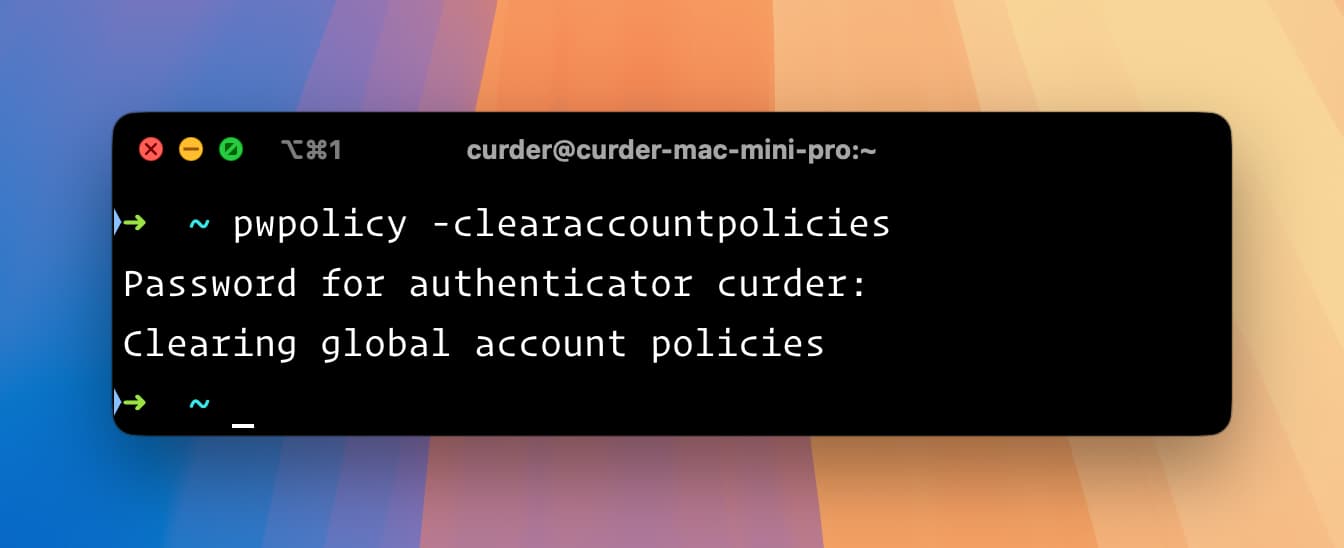
- 重新设置简短密码
前往 系统设置 → 触控 ID 与密码(或 用户与群组)。 点击“更改密码”,输入旧密码,然后设置一位数(如1、8等)或任意长度的简短新密码。 系统不再提示“密码太短”,设置即可生效。
注意事项
- 此操作仅影响当前用户账户。
- 设置简短密码会略微降低安全性,请在可信环境中使用。
- 重启 Mac 后,新密码即可用于登录、解锁屏幕等。
如何恢复默认长密码要求(还原系统策略){#restore-default-policy}
如果想恢复 macOS 默认的密码长度限制(通常至少 4 位或更长),可以按照以下步骤操作:
- 再次打开 Terminal(终端)。
- 输入以下命令并按回车:
pwpolicy -setaccountpolicies "requires = 1"
(或者直接执行pwpolicy -setglobalpolicy "minChars=4"等具体策略,根据需要调整最小字符数。) - 输入当前登录密码确认。
- 重启 Mac,或直接在系统设置 → 触控 ID 与密码中尝试更改密码,系统会重新强制要求较长密码。
或者直接执行以下命令清除并重置策略(更彻底):pwpolicy -clearaccountpolicies
然后再手动设置一个符合长度要求的密码即可恢复默认行为。
安全提醒
简短密码虽然方便,但容易被猜解或暴力破解,建议结合 Touch ID / Face ID 使用,并在公共场合保持谨慎。
如果操作中遇到问题,请尝试重启 Mac 后再次执行命令。
简短密码虽然方便,但容易被猜解或暴力破解,建议结合 Touch ID / Face ID 使用,并在公共场合保持谨慎。
如果操作中遇到问题,请尝试重启 Mac 后再次执行命令。